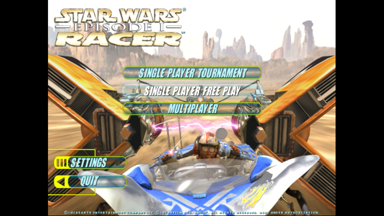
操作環境:
- Fedora 43
- DREAMM 4.0
於 1999 年至 2005 年間上映的《星際大戰》(Star Wars)前傳三部曲,雖然在粉絲心目中可能是獲得了褒貶不一的迴響,但無論如何,首部曲《威脅潛伏》(Episode I – The Phantom Menace,1999)是 DR 第一部在戲院觀賞的《星際大戰》電影,而後續的第二、第三部曲,也都毫無例外的,有繼續去戲院捧場。至於其中首部曲曾出現的飛艇競賽橋段,則是被改編成了一款相對受到普遍好評的電玩遊戲,也就是本文所要介紹的《星際大戰首部曲:極速飛梭》(Star Wars Episode I: Racer,1999)。
《極速飛梭》簡而言之就是一款(沒有輪子的)的科幻賽道競速遊戲,由於題材及載具的獨特性,使得這款遊戲的駕馭感,相較於一般的賽車競速遊戲,是顯得相當特別且富有特色。雖然時隔久遠,但如今要在現代環境上執行這款遊戲,也似乎沒有太大的困難。遊戲至今在 Steam 及 GOG 上均有上架,而本文將使用 GOG 所提供的 Windows 版安裝程式。在沒有原生 Linux 版本的情況下,Linux 平台上的執行途徑有兩種方式,且各有其優點。其一即是使用 Wine 相容層來執行;其二則是使用一款特製的遊戲模擬器 DREAMM 來執行。至於前者的優點是能夠比照原本在 Windows 上的執行方式,調整遊戲的解析度及顯示比例,讓畫面更加美觀;後者的優點則是在模擬層上重新實現了區域網路的連線功能,能夠便利地重現遊戲的多人連線模式。
本文將首先介紹使用 Wine 來安裝及執行《極速飛梭》的方式,接著則是從 DREAMM 模擬器載入已安裝的遊戲檔案,再以模擬器的方式執行。而最終玩家能夠依自己的需求,自行選擇覺得合宜的方式來執行遊戲。
1. 使用 Wine 安裝遊戲
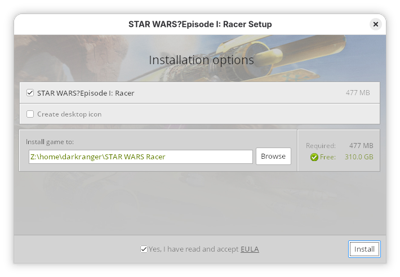
使用 Wine 來執行 GOG.com 所提供的安裝程式,直接按預設值安裝在使用者家目錄下即可:
- wine setup_star_warstm_episode_i_-_racertm_1.0_hotfix3_\(20791\).exe
2. 使用 Wine 執行遊戲
需要先明確地進入到遊戲所在目錄,然後再執行其中的遊戲執行檔:
- cd STAR\ WARS\ Racer/
- wine SWEP1RCR.EXE
倘若欲變更遊戲解析度,則在遊戲目錄中執行:
- wine SWEP1RCR.EXE -v
就會有下拉式清單能夠做解析度的選擇,完成設定後再重新執行遊戲,也就能夠有更好的畫面效果(例如 1920x1080)。只是透過 Wine 執行,在選取多人遊戲選項時,則會顯示「You must have IPX installed to play multiplayer」錯誤。而此類狀況,其實是許多老 PC 遊戲因為僅支援 IPX 而非 TCP/IP 都會有的問題。然而由於在 Wine 相容層下似乎並沒有很可靠的解決方案(至少 DR 自己並沒有成功試出來),所以相形之下,這便是 DREAMM 模擬器能夠派上用場的地方。
3. 下載及執行 DREAMM
DREAMM 或許可以說是一款蠻奇葩的遊戲模擬器,是由曾參與 MAME 大型機台模擬器專案的開發老手 Aaron Giles 所自行研發的個人專案。不同於許多模擬器可能是針對特定的主機架構、作業系統或遊戲引擎,DREAMM 則是聚焦於 LucasArts 所發行的一系列經典遊戲,而且這當中橫跨了各種不同的遊戲類型及引擎,卻能夠為此特別製作出一款模擬器來一概含括支援,似乎是一種難得的技術熱忱。
DREAMM 所依賴的動態函式庫並不繁雜,主要就是 SDL2 及 libcurl。正常來說,Linux 遊戲玩家日常使用的桌面系統,應該已經滿足前述條件,而不用再多做什麼。於是便從 DREAMM 的官網下載最新的 Linux 版本,並解開其壓縮包後,再單純執行其中的 dreamm 可執行檔:
- ./dreamm-4.0-linux-x64/dreamm
由於 DREAMM 有頗為直覺的圖形介面引導,所以可能也不太需要再特別多說明什麼。舉例來說,只要將先前已安裝的《極速飛梭》所在目錄,拖曳到 DREAMM 視窗裡,便會啟動遊戲檔案的匯入動作,完成後就會有選項可啟動遊戲。
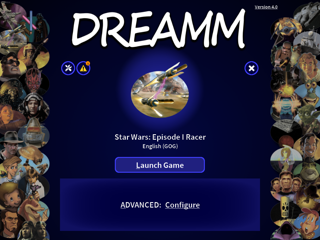
至於幾個基本設定選項,則是例如在全域設定按紐的選項內有一個【Default Game Configuration】選項,其中的【WINDOW MODE】可以從預設的「Normal」變更至「Full Screen」(全螢幕);以及【STRETCHING】也可以從預設的「Smart」變更至「Maximum」,此項設定能夠確保遊戲畫面盡可能的放大延展,雖然美觀程度不及透過 Wine 執行時、能夠直接調高遊戲解析度的方式,不過在 DREAMM 模擬器下,這已經是最好的顯示結果。
在透過 DREAMM 模擬器的情況下,《極速飛梭》的多人遊戲選項是能夠執行及運作的。所以總結來說,在 Linux 平台上,倘若玩家僅有執行單人遊戲的需求,那麼 Wine 或許就是最佳的解決方案了。然而如果是有多人遊戲需求,則透過 DREAMM 模擬器可能是目前最為便捷的解決方案。
4. 其它參考資料