操作環境:
- Fedora 43
- DOSBox Staging 0.82.2
雖然 DOSBox 模擬器在本站的遊戲相關內容中,大概也已提及過數次。然而評估了一下,覺得若是再建立一個單獨的 How-To 文件可能會比較好,於是就有了此文。由於最初的 DOSBox 專案已停止後續維護,所以實務上玩家需要安裝及使用的,應該都是各種後繼的衍生版本,例如 DOSBox Staging 或 DOSBox-X,等等這些,而本文便會以其中的前者作為示範基礎。
在 DR 自己的印象裡面,PC 以 DOS 作業系統為主流的時代,因為需要仰賴不少文字指令操作,所以若以現代觀點來看,很不像是給一般使用者用的。但卻同時也是電腦遊戲產業開始蓬勃發展的時期,挾著 PC 運算能力能夠擴充或升級的優勢,所能夠實現的聲光效果與同時期的家用遊戲機相比並不遜色。以及各式各樣的 PC 遊戲類型,往往在 DOS 時代就已經出現,數量及多樣性也並不匱乏。而不少 DOS 時期的經典遊戲,如今也有在諸如 Steam 等數位平台重新上架,並且也並非是經過重製,而是單純地附上一個 DOSBox 模擬器來執行,同時免於原本在 DOS 系統下所需的安裝操作。
然而這些重新上架的 DOS 遊戲,很有可能只內附 Windows 版的 DOSBox 模擬器。於是在 Linux 系統上,玩家可以考慮自行在系統上安裝 Linux 版的 DOSBox,並指定以此執行。如此一來就無須再經過更多的轉譯層(例如 Wine/Proton),從而實現更直接的執行結果。另一方面,其實這些利用 DOSBox 模擬器執行的 DOS 遊戲是沒有 DRM 限制的。所以玩家一旦從 Steam 購買及下載遊戲檔案後,就可以著手複製出來至別處,再搭配自行安裝的 DOSBox 模擬器即能夠執行起來,而無須再透過 Steam 啟動遊戲。
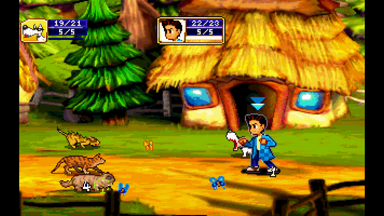
本文流程對於諸如《仙劍奇俠傳》(Sword and Fairy,1995)、《大富翁 3》(Richman 3,1996)以及《阿貓阿狗》(TunTown,1998)這幾款遊戲都是確認能夠順利運作的。而 DOS 時代剛好也是 DR 玩國產遊戲玩得最多的時期,因此前述這些都是當年有玩到破台的遊戲,是很顯著的兒時回憶。
1. 安裝 DOSBox
若是使用 Fedora 發行版,可以便利地執行以下 dnf 安裝指令:
- sudo dnf install dosbox-staging
或者,跨發行版的一種替代方案,則可以使用 Flatpak 來進行安裝:
- flatpak install flathub io.github.dosbox-staging
2. 執行 DOSBox
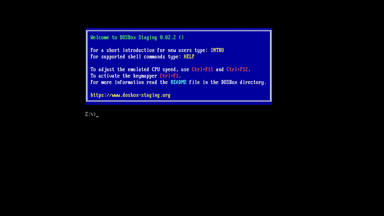
單純執行以下指令,便會顯示出 DOSBox 所呈現的 DOS 指令畫面:
- dosbox
若是使用 Flatpak 安裝,則 DOSBox 的執行指令如下:
- flatpak run io.github.dosbox-staging
倘若以 Flatpak 安裝的 DOSBox,仍希望能夠有效地縮減輸入的指令長度,則一種直接的解決方案,是將下列別名設定加入到使用者家目錄下隱藏的 .bashrc 裡:
alias dosbox="flatpak run io.github.dosbox-staging"
儲存變更後,當下可以再執行「source .bashrc」指令以便立即使其生效。如此一來,在命令行下,dosbox 指令就會對應到相應的 Flatpak 應用程式啟動指令。
3. 執行個別 DOS 遊戲
實務上玩家通常並不需要先啟動 DOSBox,然後手動輸入指令來執行遊戲。因為市面上重新發售的 DOS 遊戲,往往都有已配置好的 DOSBox 設定檔(*.conf),可以藉此直接地執行遊戲。不僅如此,若再查看設定檔內的 [autoexec] 區段內容,則能夠識別出所需的遊戲目錄及檔案在何處,就可以另外複製起來,保存在其它地方。
若舉幾個 Steam 上所發行的遊戲為例,首先《仙劍奇俠傳》所需的遊戲目錄為 PAL_DOS,設定檔為 PAL_DOS.conf,於是前往前述目錄及設定檔皆存在之位置,執行以下指令即可啟動遊戲:
- dosbox -conf PAL_DOS.conf
至於《大富翁 3》的初始所需流程則稍微繁雜一點,基本上還是需要先在 Steam 內啟動一次遊戲,設定檔才會產生出來。然後所需的遊戲目錄為 content 及 three,設定檔則名為 dosbox.conf。在前述目錄及設定檔皆存在的位置下,執行以下指令來啟動遊戲:
- dosbox -conf dosbox.conf
以及《阿貓阿狗》則是設定檔 TunTown.conf 就位在遊戲目錄 TunTown 內。所以是前往 TunTown 目錄下,然後執行以下指令即可:
- dosbox -conf TunTown.conf
4. DOSBox 設定變更
在 DOSBox 中,可以使用 Alt + Enter 快捷鍵切換至全螢幕顯示。或者在個別遊戲的 *.conf 內,[sdl] 區段下將 fullscreen=false 變更至 true 也有相同的作用。除此之外,在現代普遍使用的寬螢幕上,倘若覺得古典 DOS 遊戲的 4:3 比例有點浪費空間。則自己試了一下,覺得一種可實現部份延展的設定方式,是在 [render] 區段下,將 aspect=true 這段設定,取代為以下設定值:
aspect=false
integer_scaling=off
5. DOS 遊戲存檔的管理
不同於現代應用程式,應該都會把較具變動性的資料區隔開來,儲存在應用程式安裝目錄以外的地方。相反地,古老的 DOS 遊戲存檔都是保存在遊戲檔案的所在目錄內。所以倘若玩家希望將存檔另外備份,那麼就會需要在遊戲目錄內查找存檔位置。所幸這通常不會很麻煩,因為會有相對明顯的命名特徵,或者是透過檔案的修改時間作為線索,應該也會找得出來。至於本文流程所提及之遊戲作品,已知的存檔所在位置則如下所示:
| 《仙劍奇俠傳》 | PAL_DOS/*.RPG |
| 《大富翁 3》 | three/*.SAV |
| 《阿貓阿狗》 | TunTown/CHT/TunTown/SAVE/*.SAV |